
Appearance
はじめに
Glemir は、Web カメラのフェイストラッキングで VRM アバターをリアルタイムに動かす配信ツールです。アバターの映像を OBS 等の配信ソフトに送り、配信画面に合成できます。
動作環境
| 項目 | 要件 |
|---|---|
| OS | macOS(推奨)/ Windows ※ |
| Web カメラ | USB またはビルトインカメラ |
| 配信ソフト | OBS Studio |
| アバター | VRM 1.0 または VRM 0.x 形式のファイル |
※ Windows 版は動作しますが、公式にはサポート対象外です。
ダウンロード
BOOTH から最新版をダウンロードしてください。
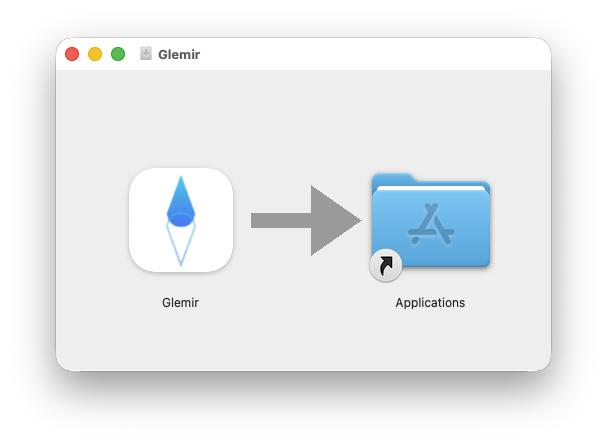
- macOS:
.dmgファイルをダウンロードし、Glemir.appを Applications フォルダにドラッグ
- Windows:
.zipファイルをダウンロードし、任意のフォルダに展開
セットアップ
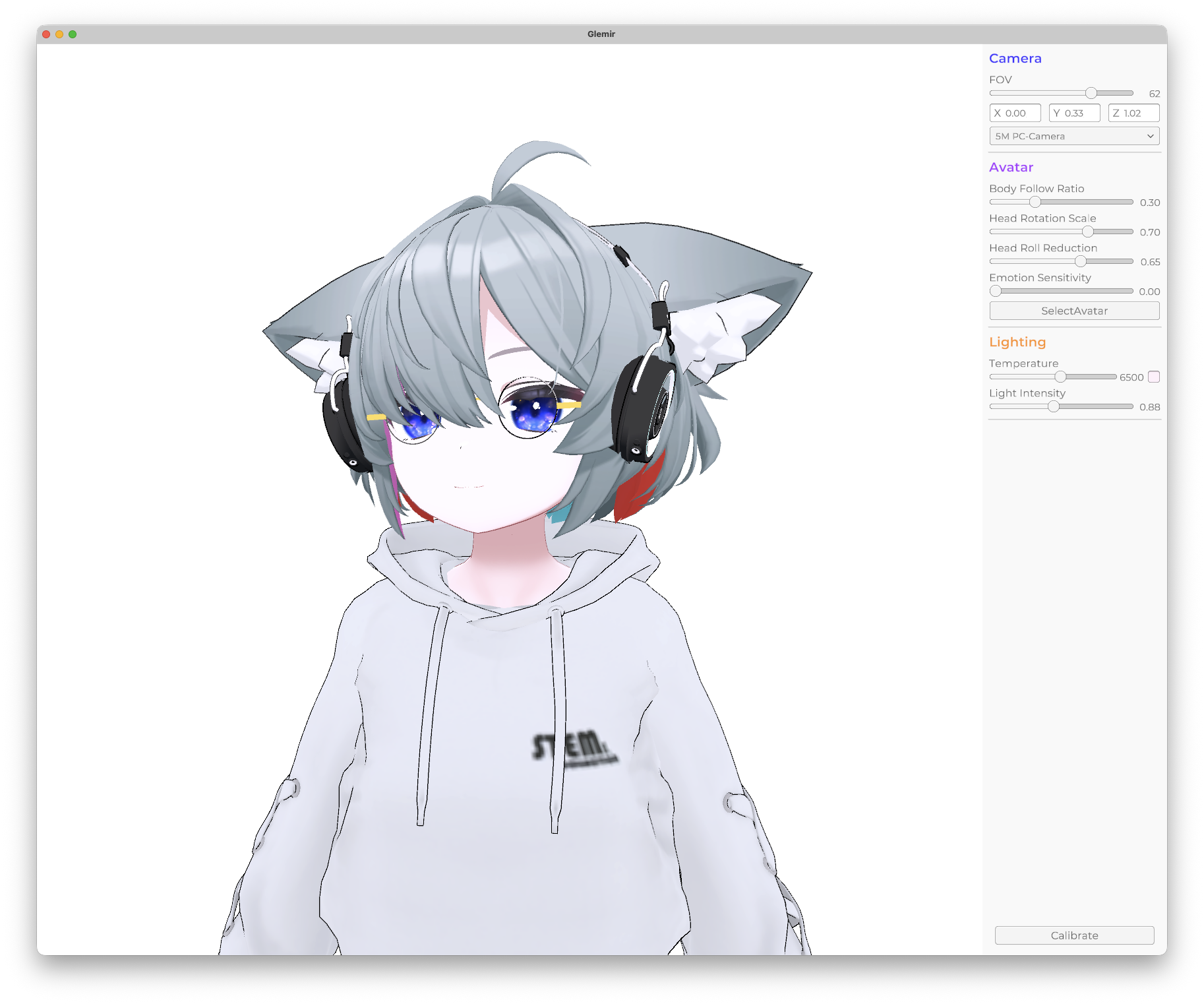
起動すると、アバタービューと設定パネルが表示されます。
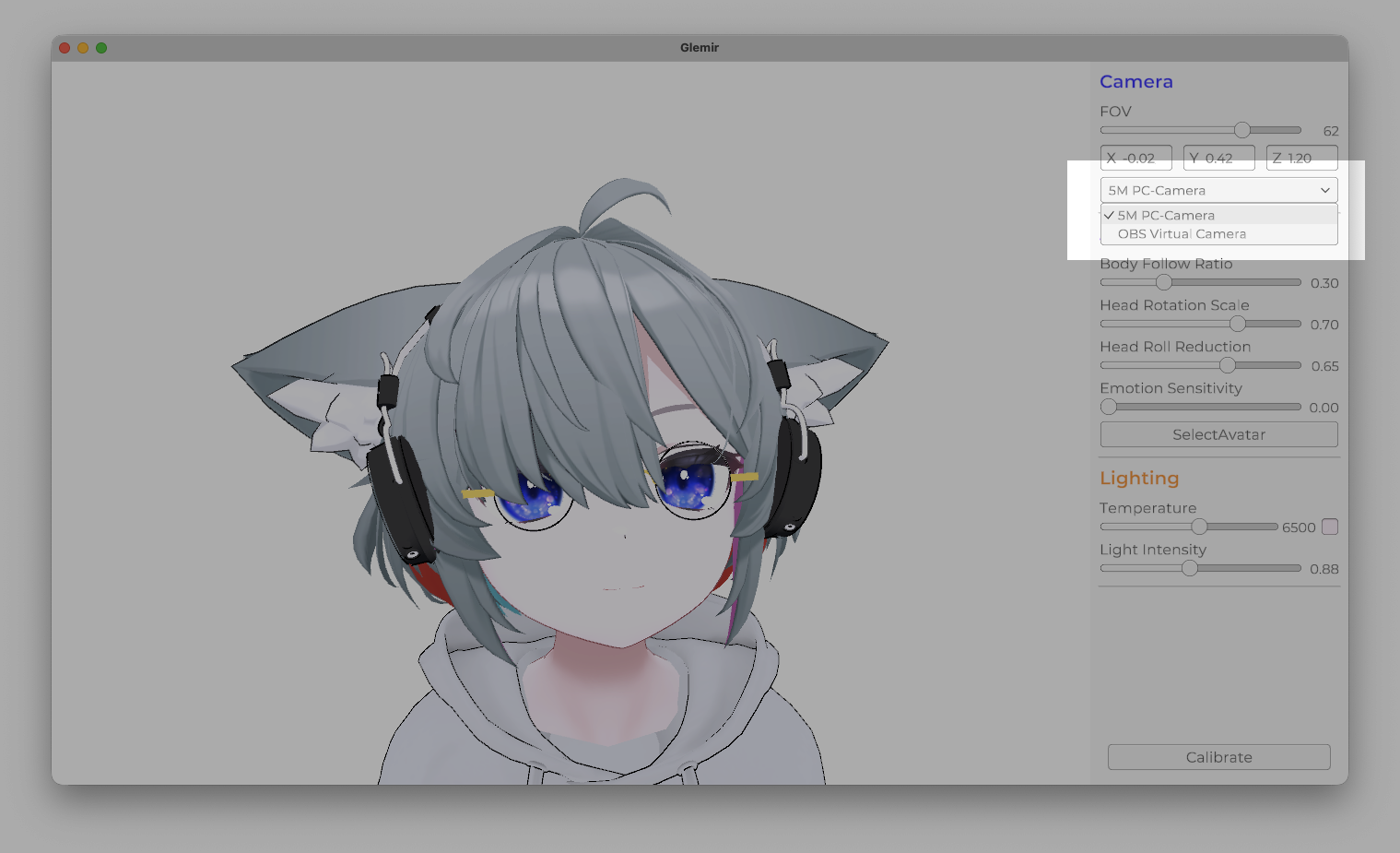
1. Web カメラの選択
設定パネル上部のドロップダウンから使用する Web カメラを選択します。
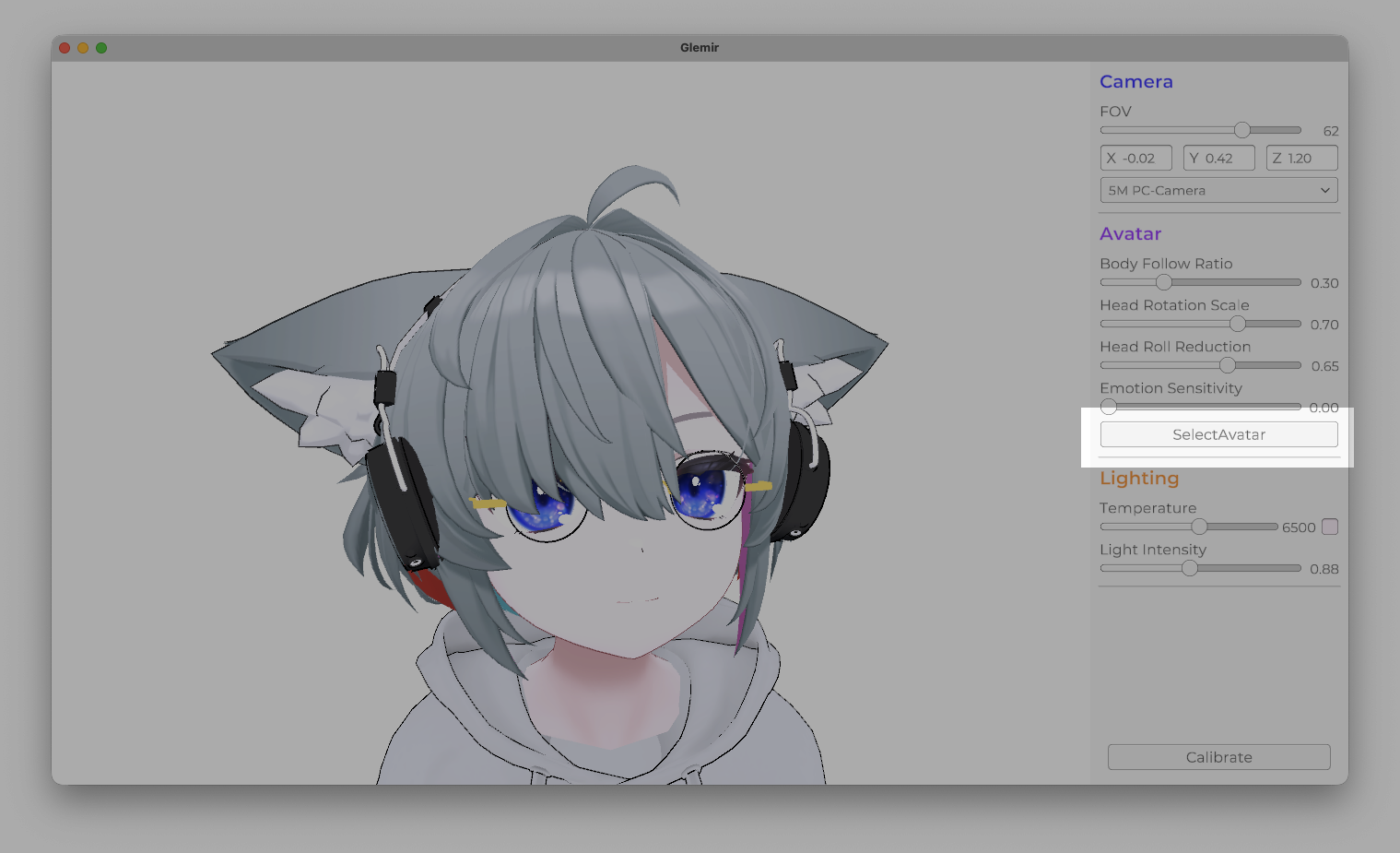
2. VRM アバターの読み込み
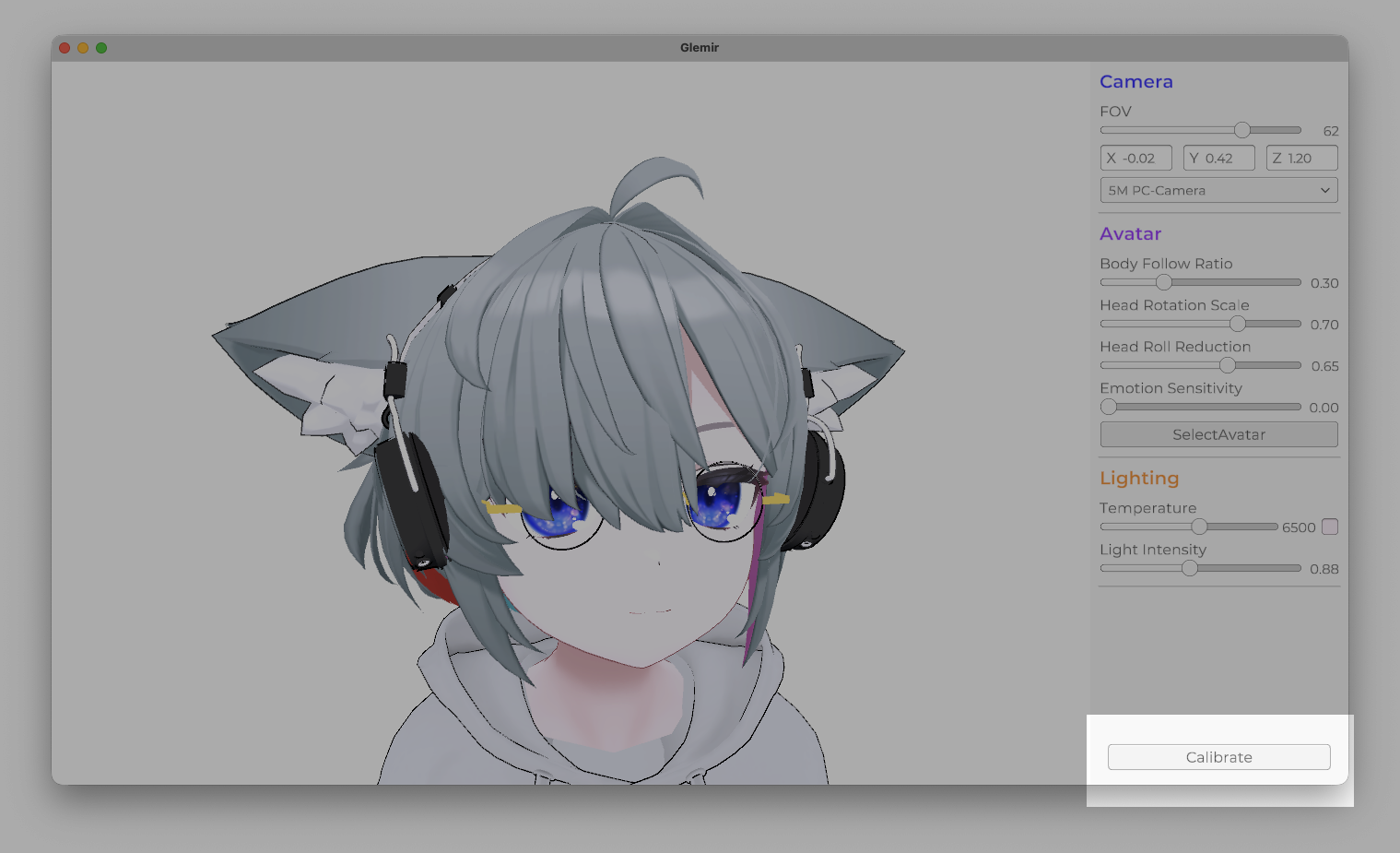
設定パネルの「Select Avatar」ボタンをクリックし、ファイルダイアログから VRM ファイルを選択します。
INFO
前回使用したアバターは自動的に記憶されます。次回起動時は自動で読み込まれるため、毎回選択し直す必要はありません。
3. キャリブレーション
アバターが読み込まれたら、カメラに向かって正面を向いた状態で「Calibrate」ボタンをクリック(または R キーを押下)します。現在の姿勢が基準位置として設定されます。
WARNING
キャリブレーションは正面を向いた自然な姿勢で行ってください。首を傾けたり、カメラから大きくずれた位置で行うと、トラッキング結果にずれが生じます。
次のステップ
セットアップが完了したら、基本操作 に進んでください。