
Appearance
OBS連携
Glemir のアバター映像を OBS Studio に取り込み、配信画面に合成する方法を説明します。
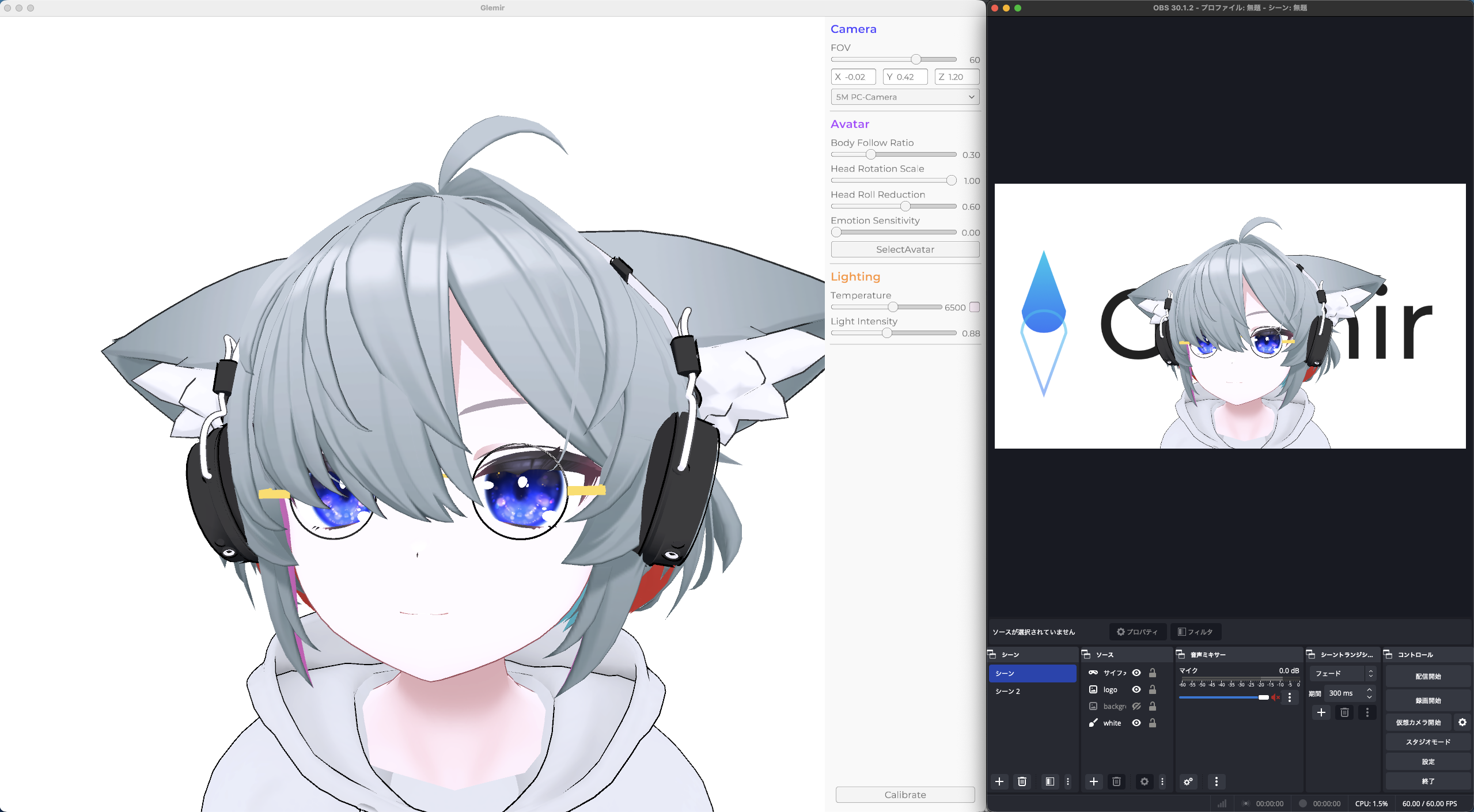
仕組み
Glemir は 1920×1080 の映像を Syphon(macOS)または Spout(Windows)経由で出力します。OBS 側でこの映像をソースとして取り込みます。
Glemir → Syphon/Spout → OBS Studio → 配信macOS(Syphon)
macOS 版の OBS Studio には Syphon Client が標準で搭載されています。
手順
- Glemir を起動し、アバターが表示されている状態にする
- OBS Studio を起動する
- ソースの「+」ボタンから Syphon Client を選択
- ソースのプロパティで Glemir の出力を選択する
- 必要に応じてソースの位置やサイズを調整する
TIP
Glemir の映像は透過背景で出力されます。OBS 側で「Allow Transparency」が有効になっていることを確認してください。
Windows(Spout)
Windows 版の OBS Studio には Spout が標準搭載されていないため、プラグインのインストールが必要です。
- obs-spout2-plugin — OBS 用の Spout2 プラグイン
手順
- Glemir を起動し、アバターが表示されている状態にする
- OBS Studio を起動する
- ソースの「+」ボタンから Spout2 Capture を選択
- ソースのプロパティで Glemir の出力を選択する
- 必要に応じてソースの位置やサイズを調整する
背景の設定
Glemir は透過背景で映像を出力するため、アバターを配信画面に直接合成できます。
透過がうまく動作しない環境では、クロマキーグリーンの背景に切り替えて OBS のクロマキーフィルタで背景を除去する方法も使用できます。